
使い方ガイド
「現場の電卓」をフル活用するためのヒント。
アプリ化してオフラインで使う方法から、便利な共有・保存機能まで。
アプリとして使う(推奨)
このサイトは、簡単な設定をするだけで「アプリ」としてスマホに入れることができます。
ホーム画面からすぐに起動でき、電波の届かない地下や山間部でも利用可能になります。
💡 なぜ「ホーム画面に追加」するの?
ブラウザのブックマークのままだと、スマホの容量不足などでデータが勝手に消えてしまい、オフラインで使えなくなることがあります。
「ホーム画面に追加」をしておけばデータが保護されるため、現場でいざという時に使えないトラブルを確実に防げます。
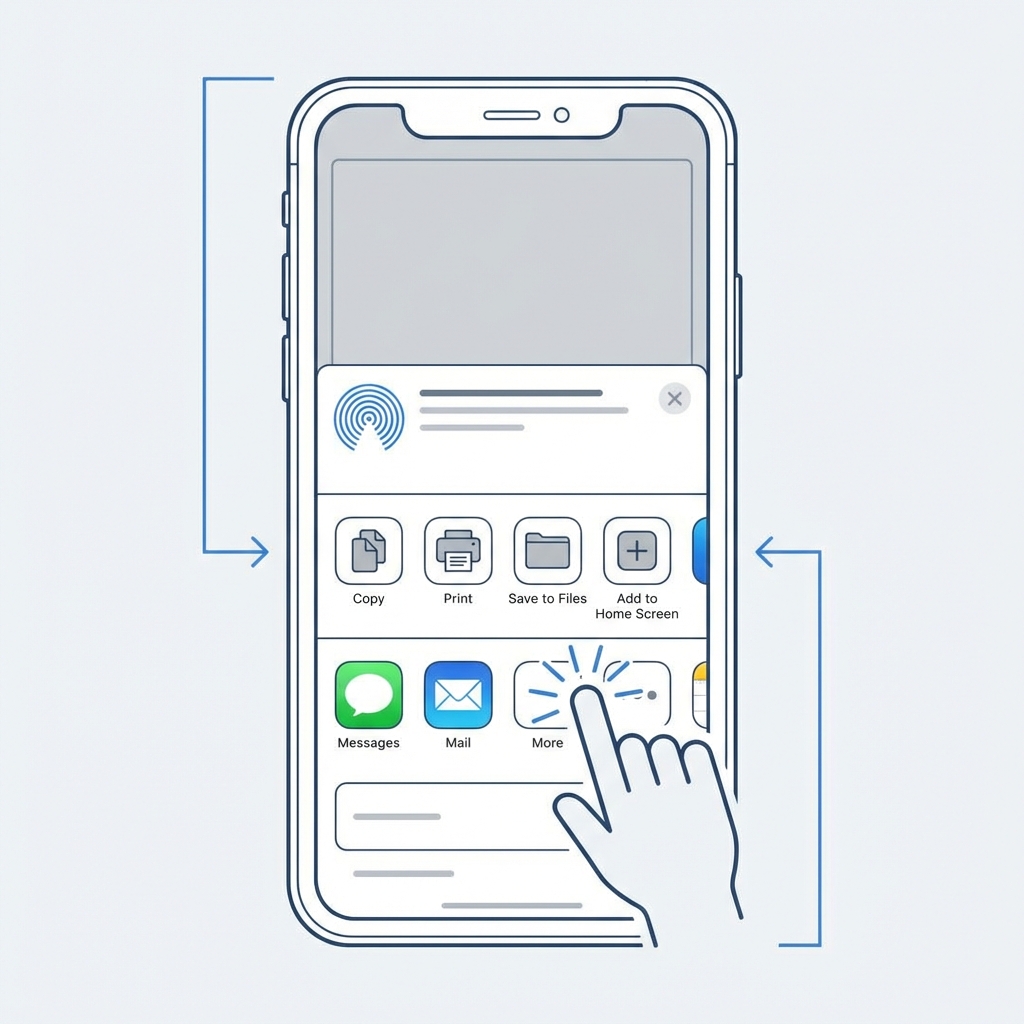
- Safariでアクセスし、画面下部の「共有」アイコン をタップ
- メニューをスクロールして「ホーム画面に追加」を選択
- 右上の「追加」をタップ
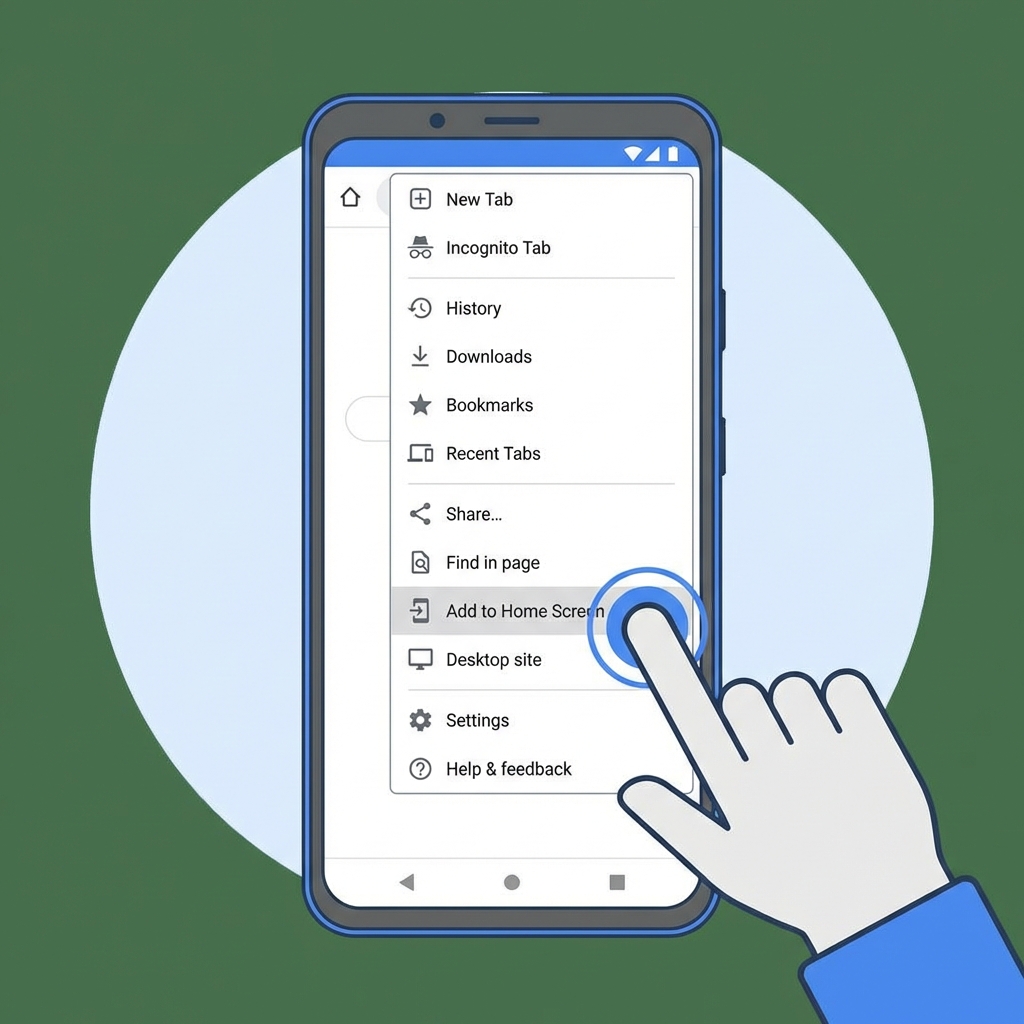
- Chromeでアクセスし、右上のメニューアイコン をタップ
- メニューから「アプリをインストール」または「ホーム画面に追加」を選択
- 確認画面で「インストール」をタップ
便利な機能・連携
単なる計算機ではありません。現場のチームワークを加速させる機能が詰まっています。

URLでかんたん共有
計算結果や入力値は常にURLに反映されています。
ブラウザのURLをコピーして同僚に送るだけで、全く同じ計算画面を共有できます。アプリのインストールをしていない相手でも、ブラウザですぐに確認可能です。
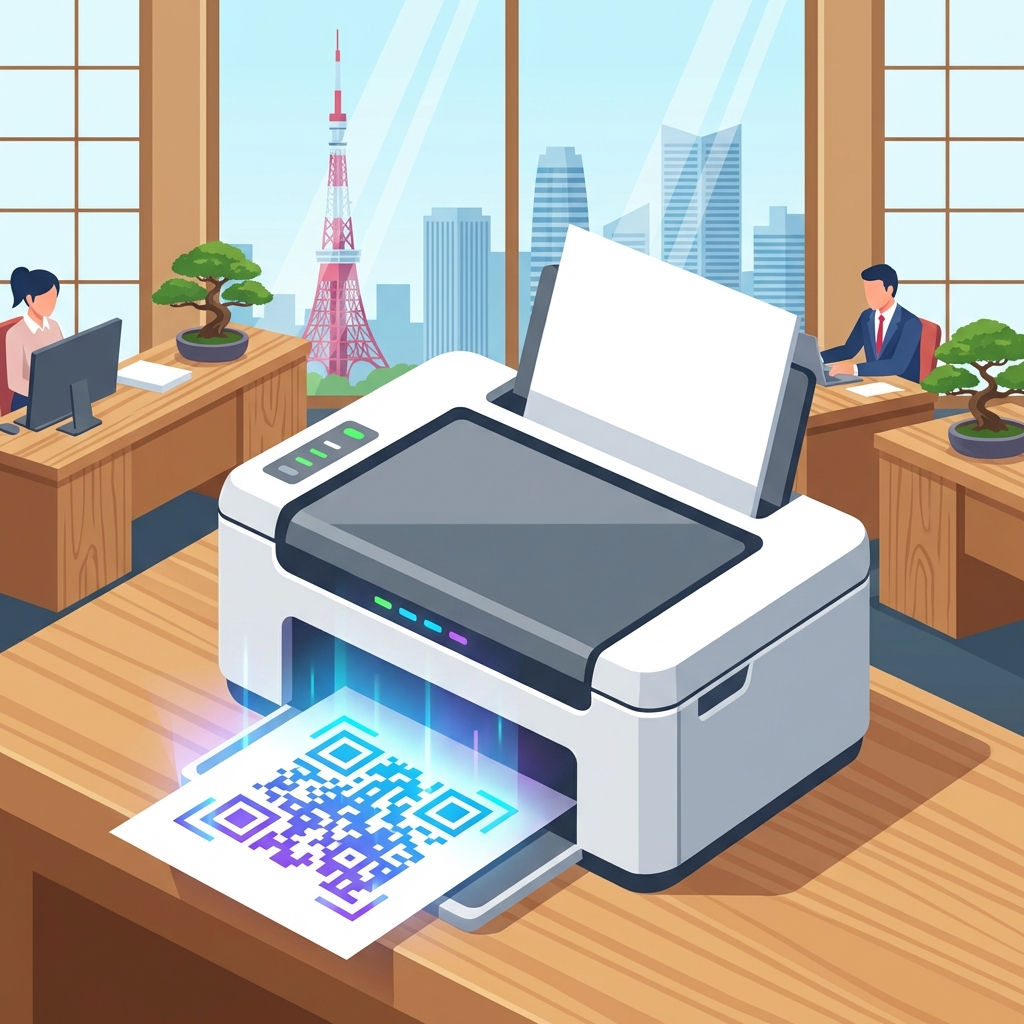
QR付き帳票印刷
作成した計算書はA4サイズできれいに印刷できます。
印刷物には自動でQRコードが付与されるため、紙の資料からいつでもスマホで元の計算画面を呼び出して再計算できます。
保存機能の活用
アプリ内「保存」機能
ツール内のメニューにある「保存」ボタンを使うと、ブラウザ内(LocalStorage)に計算パターンを保存できます。 よく使う定型的な計算(例:幹線Aの電圧降下、など)を名前を付けて保存しておけば、次回からワンタップで呼び出せます。
ブックマーク保存
URL自体に情報が含まれているため、ブラウザの「お気に入り(ブックマーク)」に追加するだけでも保存として機能します。 案件ごとにフォルダ分けして管理したい場合はこちらが便利です。

設定・カスタマイズ
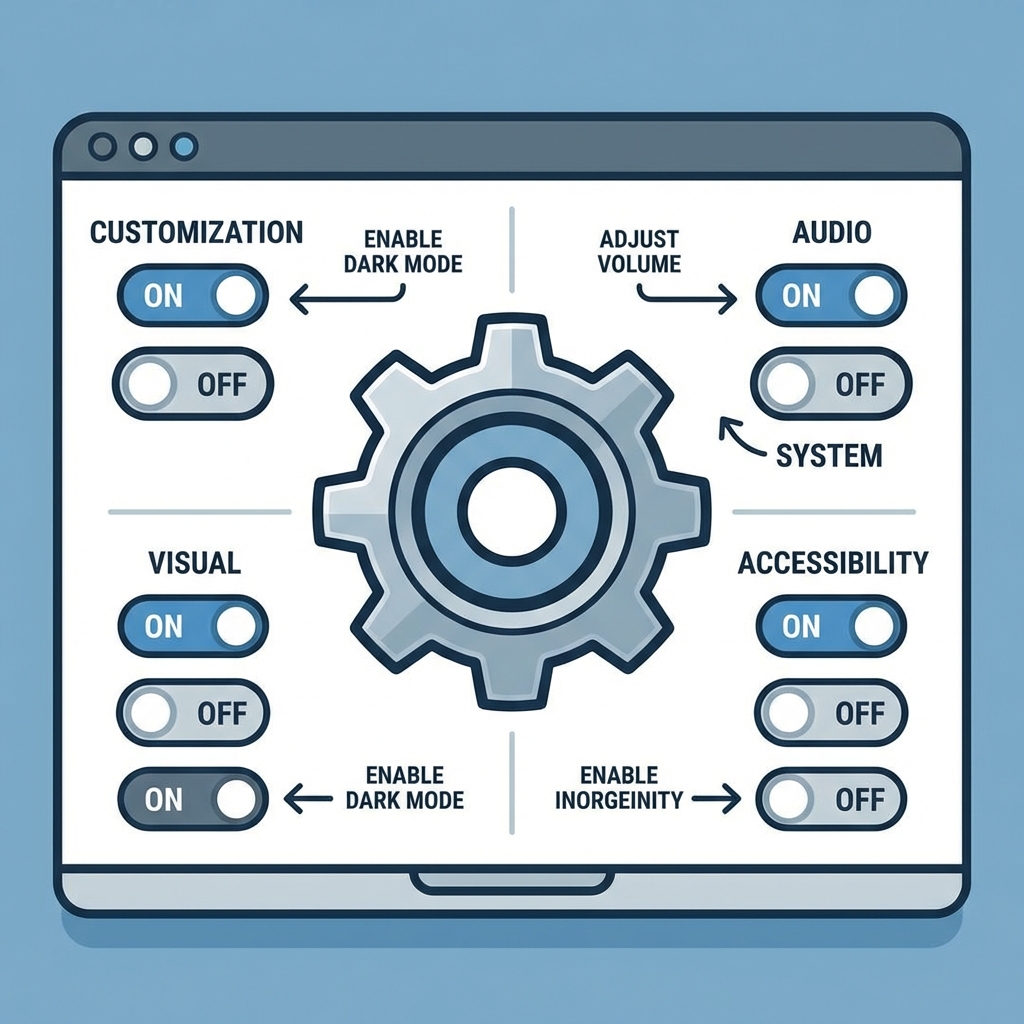
アプリのカスタマイズ
ヘッダーの設定アイコン(歯車)から、アプリの挙動をカスタマイズできます。
前回計算条件の自動入力
アプリを開いた際に、前回の計算内容を自動で復元するかどうか設定できます。 ONにしておけば、ブラウザを閉じても前回の続きから作業を再開できます。